Domain mädchensozialarbeit.de kaufen?
Wir ziehen mit dem Projekt
mädchensozialarbeit.de um.
Sind Sie am Kauf der Domain
mädchensozialarbeit.de interessiert?
domain@kv-gmbh.de · 0541-91531010
Domain mädchensozialarbeit.de kaufen?
Wie Drucker im Netzwerk freigeben?
Um einen Drucker im Netzwerk freizugeben, müssen Sie zunächst sicherstellen, dass der Drucker mit dem Netzwerk verbunden ist. Anschließend können Sie die Freigabe des Druckers über die Einstellungen des Druckers oder über die Netzwerkeinstellungen Ihres Computers aktivieren. Stellen Sie sicher, dass die Freigabe für andere Benutzer im Netzwerk sichtbar ist und dass die entsprechenden Berechtigungen festgelegt sind. Auf diese Weise können andere Benutzer im Netzwerk den freigegebenen Drucker finden und verwenden. Denken Sie daran, dass Sie möglicherweise auch Treiber für den Drucker auf den anderen Computern im Netzwerk installieren müssen. **
Was bedeutet Drucker im Netzwerk freigeben?
Was bedeutet Drucker im Netzwerk freigeben? Wenn man einen Drucker im Netzwerk freigibt, ermöglicht man anderen Benutzern im Netzwerk, über das Netzwerk auf diesen Drucker zuzugreifen und von ihren eigenen Geräten aus zu drucken. Dies erleichtert die gemeinsame Nutzung eines Druckers in einem Büro oder Haushalt. Durch die Freigabe eines Druckers im Netzwerk können mehrere Benutzer gleichzeitig darauf zugreifen, ohne dass der Drucker physisch mit jedem einzelnen Gerät verbunden sein muss. Dies erleichtert die Effizienz und Produktivität in einem gemeinsam genutzten Arbeitsumfeld. **


Ähnliche Suchbegriffe für Drucker-Sicherheit
Top-Angebote
Produkte zum Begriff Drucker-Sicherheit:
-
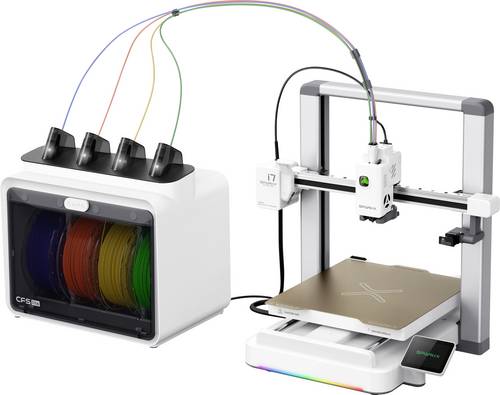
Creality SPARKX i7 Color Combo 3D Drucker KI-UnterstützungSPARKX i7 - Mach jeden Funken zum Highlight Der SPARKX i7 ist eine moderne FDM-3D-Druckplattform für Anwender, die kreative Ideen schnell, sauber und mit möglichst wenig Hürden in reale Objekte verwandeln möchten. Statt komplizierter Einrichtung, aufwendiger Modellierung und ständiger Kontrolle setzt der SPARKX i7 auf einen klaren Ansatz: einfach starten, sicher drucken, leicht warten. Genau darin liegt die Stärke dieser Produktfamilie. Der SPARKX i7 ist in drei Ausführungen unter einer gemeinsamen Plattform verfügbar: i7 Standard, i7 Autofill Combo und i7 Color Combo. Die Basis bleibt gleich, die Unterschiede liegen im Filamenthandling, im Automatisierungsgrad und in den Multicolor-Funktionen. Die Kerngedanken der SPARKX i7 Plattform Easy to Start: schneller Einstieg, reduzierte Hürden, klare Bedienlogik. Easy to Succeed: automatische Vorbereitung, intelligente Überwachung und optimierte Drucksteuerung für höhere Erfolgsquoten. Easy to Maintain: auf Alltagstauglichkeit ausgelegte Bauweise mit schnell wechselbaren Kernkomponenten. AI Photo-to-3D: Fotos werden mit CubeMe und SnapForm direkt zu druckbaren 3D-Modellen oder personalisierten Objekten. 50 % weniger Filamentabfall: effizienterer Multicolor-Druck mit optimiertem Farbwechsel in Verbindung mit dem CFS-System. Custom RGB & Night Mode: klar sichtbarer Druckstatus und leiserer Betrieb für entspanntes Drucken im Alltag. Eine Plattform für Gaming, Wohndekor, Familie und Hobby Der399,00 €*Versand: 0,00 €Sichere Weiterleitung zum Anbieter


-
Was bedeutet diesen Drucker im Netzwerk teilen?
Was bedeutet diesen Drucker im Netzwerk teilen? Das bedeutet, dass mehrere Benutzer im selben Netzwerk auf diesen Drucker zugreifen und ihn verwenden können. Durch das Teilen des Druckers können Benutzer Dokumente und Dateien von ihren eigenen Geräten aus drucken, ohne physisch mit dem Drucker verbunden zu sein. Dies erleichtert die gemeinsame Nutzung des Druckers und spart Zeit und Ressourcen. Darüber hinaus können Administratoren den Zugriff auf den gemeinsam genutzten Drucker verwalten und überwachen. **
-
Wie finde ich den Drucker im Netzwerk?
Um den Drucker im Netzwerk zu finden, kannst du zuerst überprüfen, ob der Drucker eingeschaltet und mit dem Netzwerk verbunden ist. Anschließend kannst du die IP-Adresse des Druckers über das Bedienfeld des Druckers oder über die Netzwerkeinstellungen deines Computers herausfinden. Alternativ kannst du auch die Drucker-Software auf deinem Computer verwenden, um den Drucker im Netzwerk zu suchen. Wenn der Drucker immer noch nicht gefunden wird, könnte es sein, dass er sich in einem anderen Subnetz befindet oder dass es Probleme mit der Netzwerkkonfiguration gibt. In diesem Fall könntest du dich an den IT-Support wenden, um weitere Hilfe zu erhalten. **
-
Wie verbinde ich meinen Drucker mit dem Netzwerk?
Um deinen Drucker mit dem Netzwerk zu verbinden, musst du zunächst sicherstellen, dass dein Drucker WLAN-fähig ist. Anschließend kannst du die WLAN-Einstellungen auf deinem Drucker aufrufen und das passende Netzwerk auswählen. Gib dann das WLAN-Passwort ein, um die Verbindung herzustellen. Alternativ kannst du auch die mitgelieferte Software oder die Bedienungsanleitung deines Druckers konsultieren, um genaue Anweisungen zur Einrichtung der Netzwerkverbindung zu erhalten. Hast du bereits versucht, deinen Drucker mit dem Netzwerk zu verbinden, und benötigst weitere Unterstützung? **
-
Wie richte ich einen Drucker im Netzwerk ein?
Wie richte ich einen Drucker im Netzwerk ein? Zuerst musst du sicherstellen, dass der Drucker mit dem Netzwerk verbunden ist und über eine IP-Adresse verfügt. Anschließend musst du den Drucker auf jedem Computer im Netzwerk installieren, indem du die IP-Adresse des Druckers angibst. Du kannst auch eine Druckerfreigabe einrichten, um den Drucker für alle Benutzer im Netzwerk verfügbar zu machen. Vergiss nicht, die notwendigen Treiber für den Drucker auf jedem Computer zu installieren, um eine reibungslose Funktion zu gewährleisten. Teste abschließend die Verbindung, um sicherzustellen, dass der Drucker ordnungsgemäß funktioniert. **


Wie kann ich einen Drucker im Netzwerk hinzufügen?
Um einen Drucker im Netzwerk hinzuzufügen, musst du sicherstellen, dass der Drucker mit dem Netzwerk verbunden ist und eingeschaltet ist. Öffne dann die Systemeinstellungen auf deinem Computer und wähle die Option "Drucker & Scanner" oder "Geräte & Drucker". Klicke auf "Drucker hinzufügen" und wähle den Netzwerkdrucker aus der Liste der verfügbaren Drucker aus. Befolge die Anweisungen auf dem Bildschirm, um den Drucker zu installieren und einzurichten. Nachdem der Drucker hinzugefügt wurde, kannst du ihn auswählen, wenn du drucken möchtest. **
Wie kann man einen Drucker im Netzwerk freigeben?
Um einen Drucker im Netzwerk freizugeben, muss der Drucker zunächst mit dem Netzwerk verbunden werden, entweder über WLAN oder Ethernet. Anschließend muss die Freigabeoption in den Druckereinstellungen aktiviert werden. Danach können andere Geräte im Netzwerk den freigegebenen Drucker finden und nutzen, indem sie ihn als Netzwerkdrucker hinzufügen. Es ist wichtig sicherzustellen, dass alle Geräte im selben Netzwerk sind und die entsprechenden Berechtigungen für den Zugriff auf den freigegebenen Drucker haben. Es kann auch hilfreich sein, einen eindeutigen Namen für den freigegebenen Drucker festzulegen, um ihn leichter identifizieren zu können. **
Top-Angebote
Produkte zum Begriff Drucker-Sicherheit:
-
INF Klappbarer Haltegriff mit fluoreszierendem Nachtsicht-Griff – Verbesserte Unterstützung & SicherheitKlappbarer Haltegriff mit fluoreszierendem Nachtsicht-Griff für verbesserte Sicherheit und Unterstützung. Mit Anti-Rutsch-Design, klappbarer Bequemlichkeit und einfacher Installation für Toilette, Treppe, Flur und Tür. Unterstützt bis zu 90 kg. Hohe Belastbarkeit: Der verdickte Kohlenstoffstahl dieses klappbaren Haltegriffs bietet eine außergewöhnliche Stabilität und Unterstützung. Er kann ein Gewicht von bis zu 90 kg tragen und bietet somit zuverlässige Hilfe beim Aufstehen von der Toilette, beim Treppensteigen oder bei der Bewegung in Fluren. Die robuste Konstruktion und die durchdachten Funktionen machen ihn zu einer unverzichtbaren Ergänzung für jedes Zuhause, das Sicherheit und Zugänglichkeit verbessern möchte. Ideal für ältere Menschen oder Personen mit eingeschränkter Mobilität. Platzsparendes Design: Der magnetische Klappmechanismus ermöglicht es, den Haltegriff bei Nichtgebrauch einfach hochzuklappen und aus dem Weg zu räumen, wodurch der Platz maximiert und Hindernisse vermieden werden. Diese Funktion ist besonders in kleineren Badezimmern oder Fluren von Vorteil, in denen der Platz begrenzt ist. Das klappbare Design erleichtert auch die Reinigung und Wartung des umliegenden Bereichs. Die starke magnetische Adsorption sorgt dafür, dass der Haltegriff sicher in der zusammengeklappten Position bleibt und ein versehentliches Aufklappen verhindert. Verbesserte Sichtbarkeit: Der fluoreszierende Nachtsicht-Griff verbessert die Sichtbarkeit bei schlechten Lichtverhältnissen und minimiert das Risiko von Stürzen. Dies ist besonders nützlich für Personen, die nachts auf die Toilette gehen oder sich in dunklen Bereichen des Hauses bewegen müssen. Der Griff bietet einen sicheren Halt, auch bei feuchten Händen, dank seines Anti-Rutsch-Designs. Die Kombination aus Unterstützung und verbesserter Sichtbarkeit macht diesen Haltegriff zu einer idealen Lösung für mehr Sicherheit im Alltag. Spezifikationen: Farbe: Weiß Abmessungen: Länge: 19,5 cm, Breite: 7,5 cm, Höhe: 3,5 cm Material: ABS, Kohlenstoffstahl Das Paket beinhaltet: Klappbarer Haltegriff x 1 Sätze von Stanznägeln x 233,99 €*Versand: 0,00 €Sichere Weiterleitung zum Anbieter
-
Creality SPARKX i7 Color Combo 3D Drucker KI-UnterstützungSPARKX i7 - Mach jeden Funken zum Highlight Der SPARKX i7 ist eine moderne FDM-3D-Druckplattform für Anwender, die kreative Ideen schnell, sauber und mit möglichst wenig Hürden in reale Objekte verwandeln möchten. Statt komplizierter Einrichtung, aufwendiger Modellierung und ständiger Kontrolle setzt der SPARKX i7 auf einen klaren Ansatz: einfach starten, sicher drucken, leicht warten. Genau darin liegt die Stärke dieser Produktfamilie. Der SPARKX i7 ist in drei Ausführungen unter einer gemeinsamen Plattform verfügbar: i7 Standard, i7 Autofill Combo und i7 Color Combo. Die Basis bleibt gleich, die Unterschiede liegen im Filamenthandling, im Automatisierungsgrad und in den Multicolor-Funktionen. Die Kerngedanken der SPARKX i7 Plattform Easy to Start: schneller Einstieg, reduzierte Hürden, klare Bedienlogik. Easy to Succeed: automatische Vorbereitung, intelligente Überwachung und optimierte Drucksteuerung für höhere Erfolgsquoten. Easy to Maintain: auf Alltagstauglichkeit ausgelegte Bauweise mit schnell wechselbaren Kernkomponenten. AI Photo-to-3D: Fotos werden mit CubeMe und SnapForm direkt zu druckbaren 3D-Modellen oder personalisierten Objekten. 50 % weniger Filamentabfall: effizienterer Multicolor-Druck mit optimiertem Farbwechsel in Verbindung mit dem CFS-System. Custom RGB & Night Mode: klar sichtbarer Druckstatus und leiserer Betrieb für entspanntes Drucken im Alltag. Eine Plattform für Gaming, Wohndekor, Familie und Hobby Der399,00 €*Versand: 0,00 €Sichere Weiterleitung zum Anbieter
-
Wie Drucker im Netzwerk freigeben?
Um einen Drucker im Netzwerk freizugeben, müssen Sie zunächst sicherstellen, dass der Drucker mit dem Netzwerk verbunden ist. Anschließend können Sie die Freigabe des Druckers über die Einstellungen des Druckers oder über die Netzwerkeinstellungen Ihres Computers aktivieren. Stellen Sie sicher, dass die Freigabe für andere Benutzer im Netzwerk sichtbar ist und dass die entsprechenden Berechtigungen festgelegt sind. Auf diese Weise können andere Benutzer im Netzwerk den freigegebenen Drucker finden und verwenden. Denken Sie daran, dass Sie möglicherweise auch Treiber für den Drucker auf den anderen Computern im Netzwerk installieren müssen. **
-
Was bedeutet Drucker im Netzwerk freigeben?
Was bedeutet Drucker im Netzwerk freigeben? Wenn man einen Drucker im Netzwerk freigibt, ermöglicht man anderen Benutzern im Netzwerk, über das Netzwerk auf diesen Drucker zuzugreifen und von ihren eigenen Geräten aus zu drucken. Dies erleichtert die gemeinsame Nutzung eines Druckers in einem Büro oder Haushalt. Durch die Freigabe eines Druckers im Netzwerk können mehrere Benutzer gleichzeitig darauf zugreifen, ohne dass der Drucker physisch mit jedem einzelnen Gerät verbunden sein muss. Dies erleichtert die Effizienz und Produktivität in einem gemeinsam genutzten Arbeitsumfeld. **
-
Was bedeutet diesen Drucker im Netzwerk teilen?
Was bedeutet diesen Drucker im Netzwerk teilen? Das bedeutet, dass mehrere Benutzer im selben Netzwerk auf diesen Drucker zugreifen und ihn verwenden können. Durch das Teilen des Druckers können Benutzer Dokumente und Dateien von ihren eigenen Geräten aus drucken, ohne physisch mit dem Drucker verbunden zu sein. Dies erleichtert die gemeinsame Nutzung des Druckers und spart Zeit und Ressourcen. Darüber hinaus können Administratoren den Zugriff auf den gemeinsam genutzten Drucker verwalten und überwachen. **
-
Wie finde ich den Drucker im Netzwerk?
Um den Drucker im Netzwerk zu finden, kannst du zuerst überprüfen, ob der Drucker eingeschaltet und mit dem Netzwerk verbunden ist. Anschließend kannst du die IP-Adresse des Druckers über das Bedienfeld des Druckers oder über die Netzwerkeinstellungen deines Computers herausfinden. Alternativ kannst du auch die Drucker-Software auf deinem Computer verwenden, um den Drucker im Netzwerk zu suchen. Wenn der Drucker immer noch nicht gefunden wird, könnte es sein, dass er sich in einem anderen Subnetz befindet oder dass es Probleme mit der Netzwerkkonfiguration gibt. In diesem Fall könntest du dich an den IT-Support wenden, um weitere Hilfe zu erhalten. **
Ähnliche Suchbegriffe für Drucker-Sicherheit
-
Wie verbinde ich meinen Drucker mit dem Netzwerk?
Um deinen Drucker mit dem Netzwerk zu verbinden, musst du zunächst sicherstellen, dass dein Drucker WLAN-fähig ist. Anschließend kannst du die WLAN-Einstellungen auf deinem Drucker aufrufen und das passende Netzwerk auswählen. Gib dann das WLAN-Passwort ein, um die Verbindung herzustellen. Alternativ kannst du auch die mitgelieferte Software oder die Bedienungsanleitung deines Druckers konsultieren, um genaue Anweisungen zur Einrichtung der Netzwerkverbindung zu erhalten. Hast du bereits versucht, deinen Drucker mit dem Netzwerk zu verbinden, und benötigst weitere Unterstützung? **
-
Wie richte ich einen Drucker im Netzwerk ein?
Wie richte ich einen Drucker im Netzwerk ein? Zuerst musst du sicherstellen, dass der Drucker mit dem Netzwerk verbunden ist und über eine IP-Adresse verfügt. Anschließend musst du den Drucker auf jedem Computer im Netzwerk installieren, indem du die IP-Adresse des Druckers angibst. Du kannst auch eine Druckerfreigabe einrichten, um den Drucker für alle Benutzer im Netzwerk verfügbar zu machen. Vergiss nicht, die notwendigen Treiber für den Drucker auf jedem Computer zu installieren, um eine reibungslose Funktion zu gewährleisten. Teste abschließend die Verbindung, um sicherzustellen, dass der Drucker ordnungsgemäß funktioniert. **
-
Wie kann ich einen Drucker im Netzwerk hinzufügen?
Um einen Drucker im Netzwerk hinzuzufügen, musst du sicherstellen, dass der Drucker mit dem Netzwerk verbunden ist und eingeschaltet ist. Öffne dann die Systemeinstellungen auf deinem Computer und wähle die Option "Drucker & Scanner" oder "Geräte & Drucker". Klicke auf "Drucker hinzufügen" und wähle den Netzwerkdrucker aus der Liste der verfügbaren Drucker aus. Befolge die Anweisungen auf dem Bildschirm, um den Drucker zu installieren und einzurichten. Nachdem der Drucker hinzugefügt wurde, kannst du ihn auswählen, wenn du drucken möchtest. **
-
Wie kann man einen Drucker im Netzwerk freigeben?
Um einen Drucker im Netzwerk freizugeben, muss der Drucker zunächst mit dem Netzwerk verbunden werden, entweder über WLAN oder Ethernet. Anschließend muss die Freigabeoption in den Druckereinstellungen aktiviert werden. Danach können andere Geräte im Netzwerk den freigegebenen Drucker finden und nutzen, indem sie ihn als Netzwerkdrucker hinzufügen. Es ist wichtig sicherzustellen, dass alle Geräte im selben Netzwerk sind und die entsprechenden Berechtigungen für den Zugriff auf den freigegebenen Drucker haben. Es kann auch hilfreich sein, einen eindeutigen Namen für den freigegebenen Drucker festzulegen, um ihn leichter identifizieren zu können. **
* Alle Preise verstehen sich inklusive der gesetzlichen Mehrwertsteuer und ggf. zuzüglich Versandkosten. Die Angebotsinformationen basieren auf den Angaben des jeweiligen Shops und werden über automatisierte Prozesse aktualisiert. Eine Aktualisierung in Echtzeit findet nicht statt, so dass es im Einzelfall zu Abweichungen kommen kann. ** Hinweis: Teile dieses Inhalts wurden von KI erstellt.